
MP3-Tags einfach bearbeiten
Tagsmith bearbeitet Titel, Interpret, Album und weitere Musikdaten direkt in Ihren Audiodateien. Für alle, die ihre eigene Musiksammlung auf Android pflegen, Cover ergänzen und Dateien übersichtlich ordnen möchten.
Bei Google Play herunterladen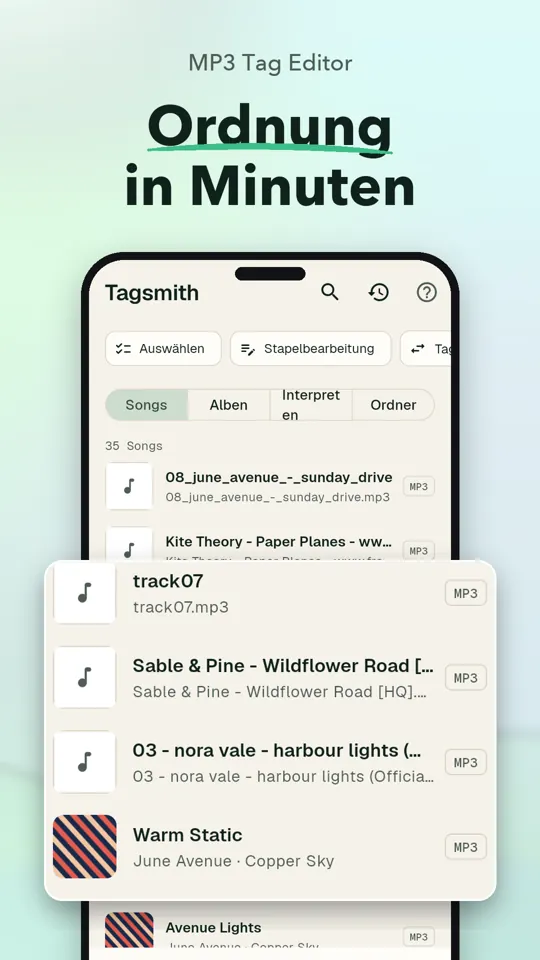
Einblicke in die App

Funktionen für Ihre Musiksammlung
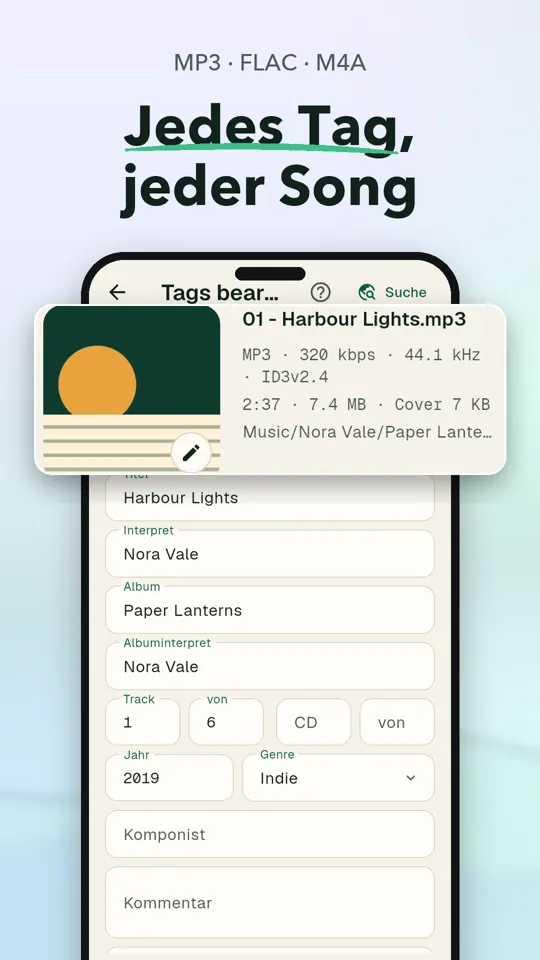
Musik-Tags gezielt bearbeiten
Ändern Sie Titel, Interpret, Album, Nummern, Jahr, Genre und weitere Felder einzelner Songs. Ungespeicherte Änderungen werden hervorgehoben; einzelne Felder lassen sich zurücksetzen.
Albumcover direkt einbetten
Wählen Sie ein Bild aus der Galerie, passen Sie den quadratischen Ausschnitt an und speichern Sie das Cover in der Musikdatei.
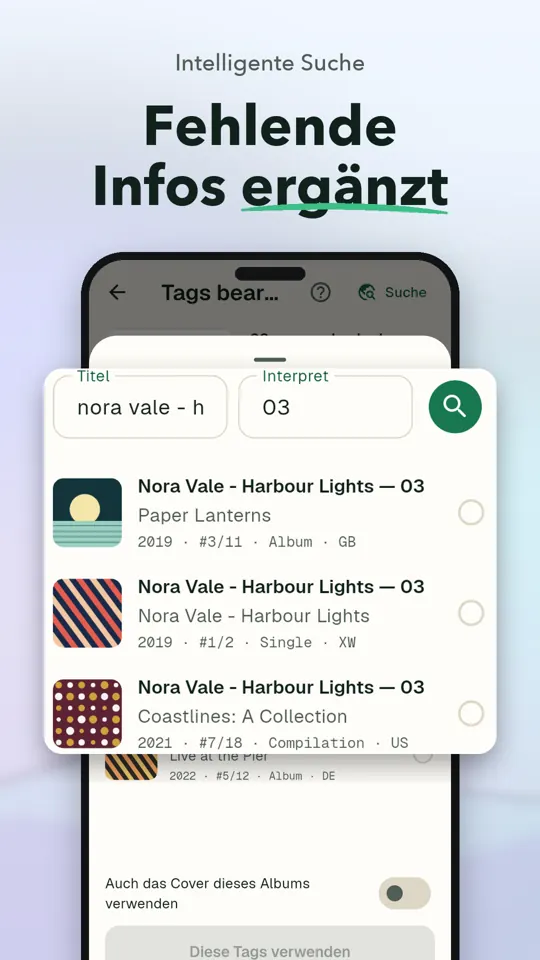
Musikdaten automatisch ergänzen
Suchen Sie passende Veröffentlichungen in der MusicBrainz-Datenbank. Prüfen Sie die vorgeschlagenen Angaben, bevor Sie sie speichern.
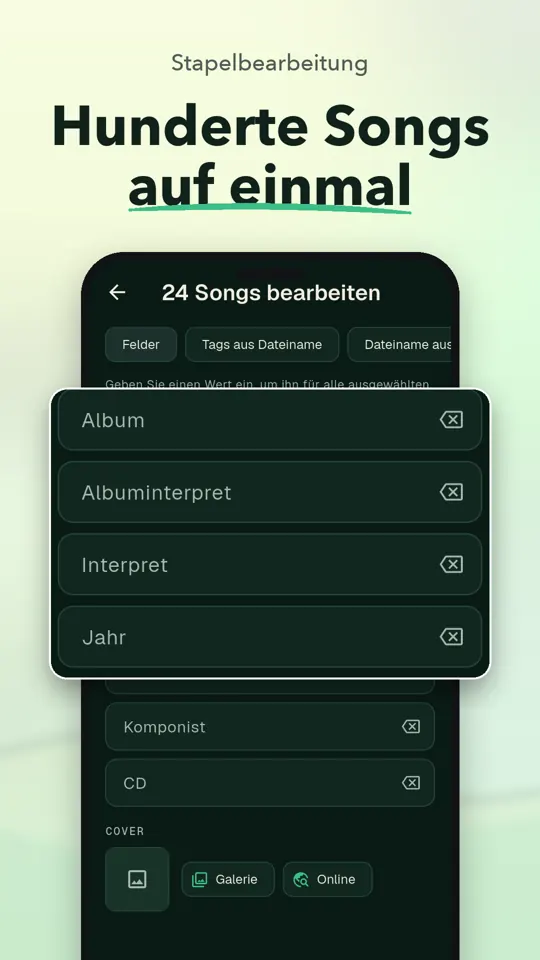
Alben gemeinsam bearbeiten
Mit Pro ändern Sie Album, Album-Interpret, Jahr, Genre oder Cover für ausgewählte Songs. Eine Vorschau zeigt die geplanten Änderungen vor dem Speichern.
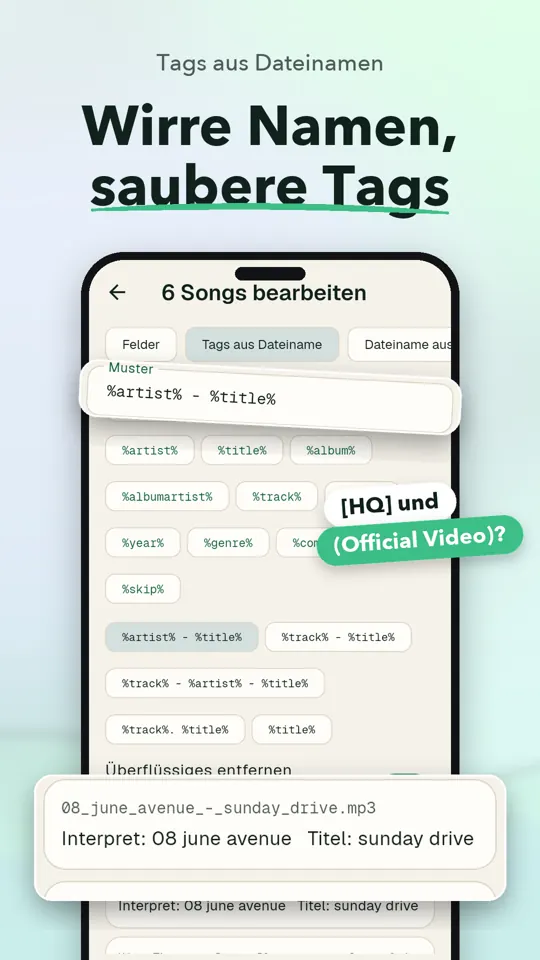
Tags und Dateinamen abgleichen
Mit Pro lesen Sie Tags nach einem Muster aus Dateinamen aus oder erstellen Dateinamen aus gespeicherten Tags.
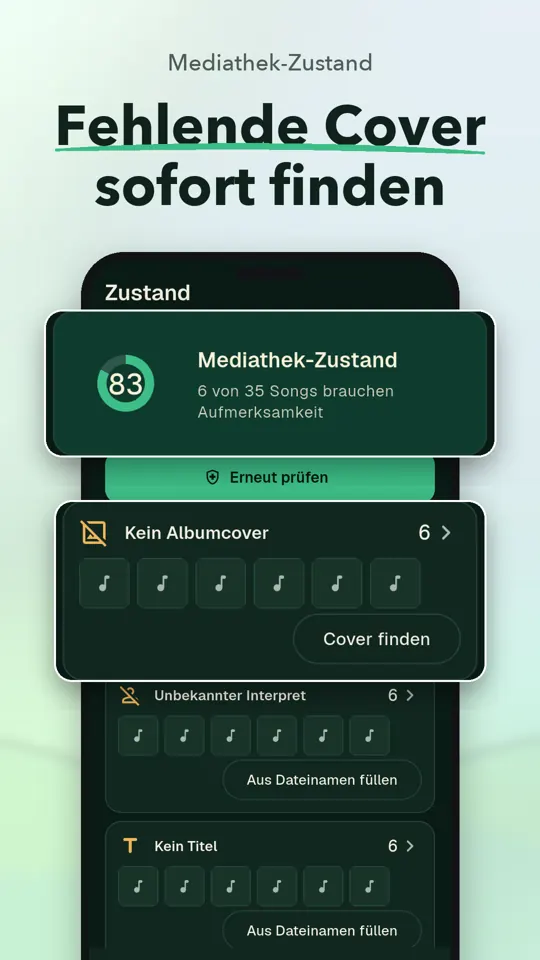
Musikbibliothek überprüfen
Der Scan findet Songs ohne Albumcover oder Album sowie mögliche Duplikate und zeigt, wo Ihre Bibliothek Aufmerksamkeit braucht.
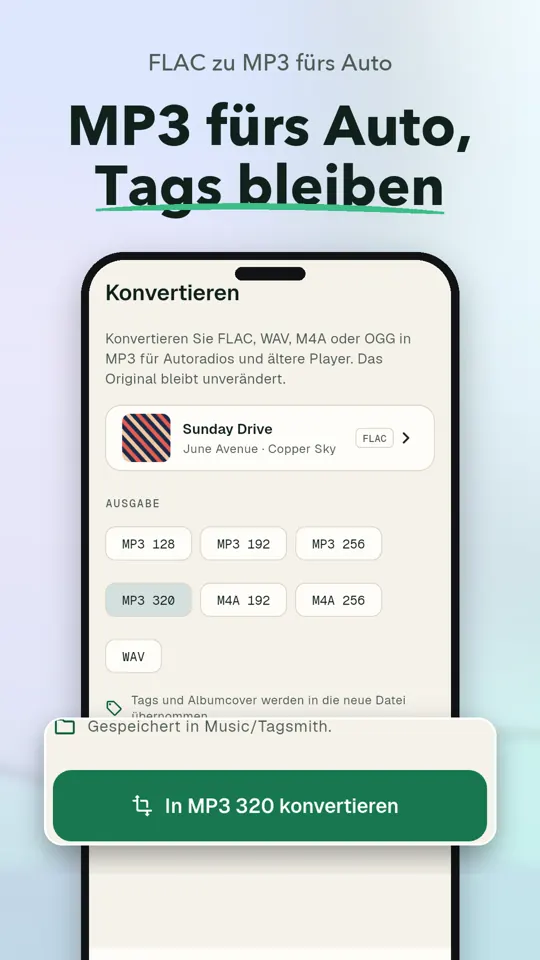
Musikdateien in MP3 umwandeln
Wandeln Sie FLAC, WAV oder M4A in MP3 um. Tags und Cover werden übernommen, die Originaldatei bleibt unverändert.
Änderungen sicher speichern
Vor dem Ersetzen der Originaldatei prüft Tagsmith eine Kopie. Über die Bearbeitungshistorie können Sie Änderungen rückgängig machen.
In drei Schritten starten
Song auswählen
Öffnen Sie eine Musikdatei aus Ihrer Bibliothek.
Tags anpassen
Bearbeiten Sie die Musikdaten, ergänzen Sie ein Cover oder suchen Sie passende Angaben.
Prüfen und speichern
Kontrollieren Sie Ihre Änderungen und speichern Sie sie in der Datei.
Wann Tagsmith hilft
- Eigene MP3-Sammlung übersichtlich halten
- Fehlende Albumcover in Dateien ergänzen
- Musik für Autoradio und USB-Stick vorbereiten
- FLAC-, M4A- und WAV-Tags pflegen
- Dateinamen und Musikdaten abgleichen
- Doppelte Songs in der Bibliothek finden
Kostenlos und Pro
Free
- Alle Felder eines einzelnen Songs bearbeiten
- Cover aus der Galerie hinzufügen
- Tägliche intelligente Suchen nutzen
- Bibliothek prüfen und Dateien in MP3 umwandeln
Pro
- Songs stapelweise bearbeiten
- Tags aus Dateinamen lesen und Dateinamen aus Tags erstellen
- Unbegrenzte intelligente Suchen
- Online-Cover und eingebettete Liedtexte
- Bibliothekskorrekturen und höhere Konvertierungsqualität
Häufige Fragen
Funktioniert Tagsmith auch offline?
Musik-Tags bearbeiten und Dateien umwandeln können Sie direkt in Tagsmith. Für die intelligente Suche nach Veröffentlichungen ist eine Internetverbindung erforderlich.
Ist Tagsmith kostenlos?
Sie können einzelne Songs bearbeiten, Galerie-Cover hinzufügen, Ihre Bibliothek prüfen und Dateien in MP3 umwandeln. Für weitere Funktionen gibt es Pro; der Preis wird vor dem Kauf in Google Play angezeigt.
Werden meine Musikdateien hochgeladen?
Die Musikdateien bleiben auf Ihrem Gerät. Bei einer intelligenten Suche wird nur der Suchtext an MusicBrainz gesendet.
Auf welchen Handys funktioniert Tagsmith?
Tagsmith ist eine Android-App. Eine iPhone-Version ist nicht verfügbar.
Welche Musikformate unterstützt Tagsmith?
Tagsmith unterstützt MP3, FLAC, M4A, OGG, Opus und WAV. Tags und Cover werden passend zum jeweiligen Dateiformat gespeichert.
Kann ich Änderungen an Musik-Tags rückgängig machen?
Ja. Die Bearbeitungshistorie hilft Ihnen, Änderungen rückgängig zu machen. Vor dem Ersetzen der Originaldatei prüft Tagsmith zunächst eine Kopie.
Anleitungen
How to edit MP3 tags on Android
Learn how to edit MP3 tags on Android, update album art, save changes, and fix common issues. See general options and a practical Tagsmith walkthrough.
How to Add Album Art to an MP3
Learn how to add album art to MP3 files, embed a square cover, and fix common display problems. Includes computer and Android methods.